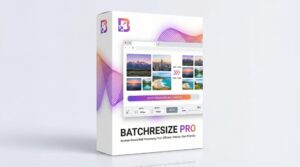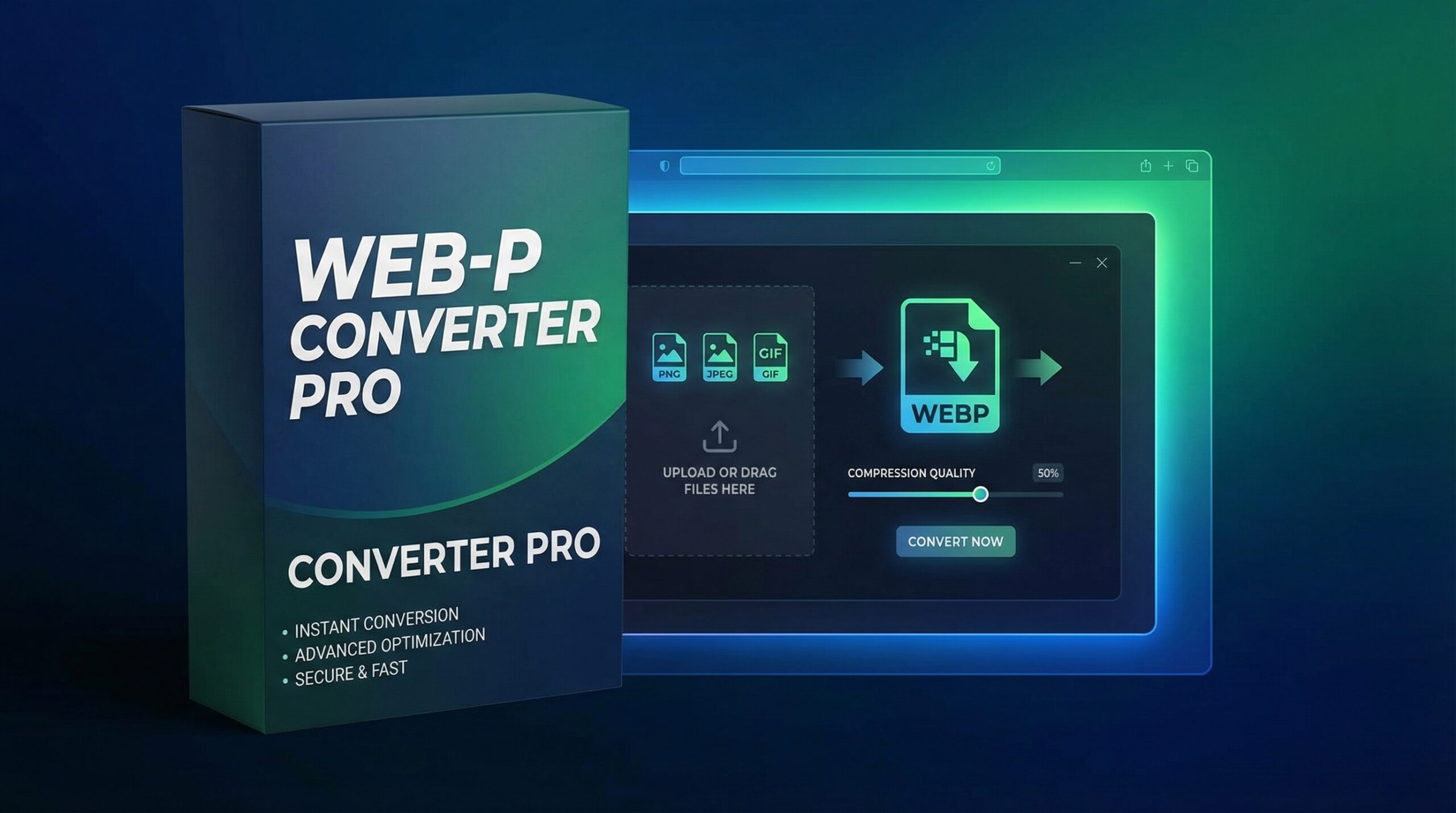
JPEG・PNG・GIFなどの画像をWebP形式に一括変換できる無料ツールです。
ソフトのインストールは不要、ブラウザだけですべて完結します。複数枚をまとめてドラッグ&ドロップ、画質も自由に調整でき、変換後はZIPで一括ダウンロード。
画像がサーバーに送信されることはないので、プライバシーも安心です。
目次
そもそもWebP(ウェッピー)とは?
WebPはGoogleが開発した次世代の画像フォーマットです。従来のJPEGやPNGと比較して、同等の画質を保ちながらファイルサイズを25〜35%程度削減できるのが最大の特徴です。
現在ではChrome・Firefox・Edge・Safariなど主要なブラウザすべてがWebPに対応しており、Webサイトの表示速度改善やSEO対策としても広く活用されています。
特にWordPressでブログやサイトを運営されている方にとっては、画像をWebPに変換するだけでページの読み込み速度が改善し、Core Web Vitals(LCP)のスコア向上も期待できます。
対応している画像フォーマット
| 入力フォーマット | 拡張子 | 備考 |
|---|---|---|
| JPEG | .jpg / .jpeg | 写真・カメラ画像に最適 |
| PNG | .png | 透過画像にも対応 |
| GIF | .gif | ※アニメーションGIFは静止画に変換されます |
| BMP | .bmp | ビットマップ画像 |
| TIFF | .tiff / .tif | 高品質画像 |
| SVG | .svg | ベクター画像のラスタライズ変換 |
出力はすべてWebP形式(.webp)になります。
画質設定の目安
画質設定はファイルサイズと画質のバランスを左右する重要なポイントです。用途に合わせてお選びください。
| 設定 | 画質 | おすすめ用途 |
|---|---|---|
| 低画質(50%) | 最小サイズ | サムネイル、SNS用の小さな画像 |
| やや低(70%) | サイズ重視 | ブログ記事のアイキャッチ画像 |
| 標準(80%) | バランス型 | 一般的なWebサイト用途全般(おすすめ) |
| 高画質(90%) | 画質重視 | 商品画像、ポートフォリオ |
| 最高画質(95%) | ほぼ無劣化 | 高品質が必要な作品・印刷用素材 |
ヒント
迷ったら「標準(80%)」がおすすめです。見た目にはほぼ劣化がわからず、ファイルサイズを大きく削減できるバランスの良い設定です。
ブログ用途であれば70〜80%、ECサイトの商品写真なら80〜90%が目安になります。
使い方はたったの3ステップ
操作はとてもシンプルです。
- 画像を選択する
下のエリアに画像ファイルをドラッグ&ドロップするか、クリックしてファイルを選択します。JPEG・PNG・GIFなど複数枚をまとめて選択できます。 - 画質を設定して変換する
5段階のプリセットまたはスライダーでお好みの画質を設定し、「一括変換する」ボタンをクリックします。変換前後のサイズ比較も表示されます。 - ZIPでダウンロードする
変換完了後、「ZIPでダウンロード」ボタンをクリックすると、すべてのWebPファイルがZIP形式でまとめてダウンロードされます。
変換する
JPEG / PNG / GIF などの画像をWebP形式に変換します。すべてブラウザ上で完結。